JavaFX Button 事件处理器添加指南
JavaFX Button 事件处理器添加指南
1. 引言
1.1. 概述
在这个简短的教程中,我们将查看JavaFX的_Button_组件,并了解如何处理用户交互。
1.2. JavaFX API
在Java 8、9和10中,无需额外设置即可开始使用JavaFX库。从JDK 11开始,该项目将从JDK中移除,应将以下依赖项添加到pom.xml中:
`<dependencies>`
    ``<dependency>``
        ```<groupId>```org.openjfx```</groupId>```
        ```<artifactId>```javafx-controls```</artifactId>```
        ```<version>```${javafx.version}```</version>```
    ``</dependency>``
    ``<dependency>``
        ```<groupId>```org.openjfx```</groupId>```
        ```<artifactId>```javafx-fxml```</artifactId>```
        ```<version>```${javafx.version}```</version>```
    ``</dependency>``
`</dependencies>`

`<build>`
    `<plugins>`
        `<plugin>`
            ```<groupId>```org.openjfx```</groupId>```
            ```<artifactId>```javafx-maven-plugin```</artifactId>```
            ```<version>```${javafx-maven-plugin.version}```</version>```
            `<configuration>`
                `<mainClass>`Main`</mainClass>`
            `</configuration>`
        `</plugin>`
    `</plugins>`
`</build>`
2. 应用程序设置
首先,让我们创建一个小型应用程序,以便专注于事件处理器。让我们从一个包含按钮的简单FXML布局开始:
`<?xml version="1.0" encoding="UTF-8"?>`
`<?import javafx.scene.control.*?>`
`<?import javafx.scene.layout.*?>`
`<BorderPane xmlns:fx="http://javafx.com/fxml"
    xmlns="http://javafx.com/javafx"
    fx:controller="com.baeldung.button.eventhandler.ButtonEventHandlerController"
    prefHeight="200.0" prefWidth="300.0">`
    `<center>`
        `<Button fx:id="button" HBox.hgrow="ALWAYS"/>`
    `</center>`

    `<bottom>`
        `<Label fx:id="label" text="测试标签"/>`
    `</bottom>`
`</BorderPane>`
让我们创建_ButtonEventHandlerController_类。这个类负责连接UI元素和应用程序逻辑。我们将在_initialize_方法中设置按钮的标签:
public class ButtonEventHandlerController {
    private static final Logger logger = LoggerFactory.getLogger(ButtonEventHandlerController.class);

    @FXML
    private Button button;

    @FXML
    private Label label;

    @FXML
    private void initialize() {
        button.setText("点击我");
    }
}
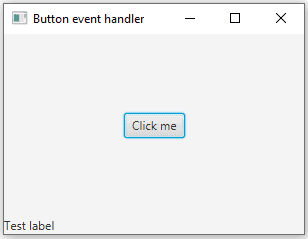
让我们启动应用程序。我们应该会看到一个标题为“点击我”的按钮位于窗口中心,以及一个测试标签位于窗口底部:
3. 点击事件
让我们从处理简单的点击事件开始,并在initialize方法中添加一个事件处理器:
button.setOnAction(new EventHandler`<ActionEvent>`() {
    @Override
    public void handle(ActionEvent event) {
        logger.info("OnAction {}", event);
    }
});
现在让我们测试一下。当我们点击按钮时,会显示一个新的日志消息:
INFO c.b.b.e.ButtonEventHandlerController - OnAction javafx.event.ActionEvent[source=Button[id=searchButton, styleClass=button]'Click me']
由于事件处理器接口只有一个方法,我们可以将其视为函数式接口,并用单个lambda表达式替换这些行,使我们的代码更易于阅读:
searchButton.setOnAction(event -> logger.info("OnAction {}", event));
让我们尝试添加另一个点击事件处理器。我们可以简单地复制这行代码,并更改日志消息,以便在测试应用程序时能够看到差异:
button.setOnAction(event -> logger.info("OnAction {}", event));
button.setOnAction(event -> logger.info("OnAction2 {}", event));
现在,当我们点击按钮时,我们只看到“OnAction 2”消息。这是因为第二个_setOnAction_方法调用用第二个事件处理器替换了第一个事件处理器。
4. 不同事件
我们也可以处理其他类型的事件,如鼠标按下/释放、拖动和键盘事件。
让我们为我们的按钮添加一个悬停效果。当光标开始悬停在按钮上时,我们将显示一个阴影,并在光标离开时移除效果:
Effect shadow = new DropShadow();
searchButton.setOnMouseEntered(e -> searchButton.setEffect(shadow));
searchButton.setOnMouseExited(e -> searchButton.setEffect(null));
5. 重用事件处理器
在某些情况下,我们可能希望多次使用相同的事件处理器。让我们创建一个事件处理器,当我们点击鼠标的次要按钮时,将增加按钮的字体大小:
EventHandler`<MouseEvent>` rightClickHandler = event -> {
    if (MouseButton.SECONDARY.equals(event.getButton())) {
        button.setFont(new Font(button.getFont().getSize() + 1));
    }
};
然而,它没有功能,因为我们没有将它与任何事件关联。让我们将这个事件处理器用于按钮和标签的鼠标按下事件:
button.setOnMousePressed(rightClickHandler);
label.setOnMousePressed(rightClickHandler);
现在,当我们测试应用程序并使用鼠标的次要按钮点击标签或按钮时,我们可以看到字体大小增加。
6. 结论
我们学习了如何为JavaFX按钮添加事件处理器,并根据事件类型执行不同的操作。
如往常一样,代码实现可在GitHub上找到。