
将现有Maven项目导入Eclipse
将现有Maven项目导入Eclipse
1. 概述
在本教程中,我们将看到如何将现有的Maven项目导入Eclipse。为此,我们可以使用Eclipse的Maven插件或Apache Maven Eclipse插件。
2. Eclipse和Maven项目设置
以我们的例子为例,我们将使用来自我们GitHub仓库的多模块Maven项目。一旦我们克隆了仓库或下载了项目,我们的多模块Maven项目的目录根应该看起来像这样:
|-multimodulemavenproject
    |--daomodule
    |--entitymodule
    |--mainappmodule
    |--userdaomodule
    |--pom.xml
    |--README.md
2.2. Maven项目的小改动
我们的多模块Maven项目本身是一个子项目。因此,为了限制我们练习的范围,我们需要在_multimodulemavenproject_目录中的_pom.xml_中做一些小改动,这将是我们的项目根。这里,让我们删除引用_multimodulemavenproject_的父级的行:
`<parent>`
    `<groupId>`com.baeldung`</groupId>`
    `<artifactId>`parent-modules`</artifactId>`
    `<version>`1.0.0-SNAPSHOT`</version>`
    `<relativePath>`../../`</relativePath>`
`</parent>`
删除这些行后,我们就可以准备将Maven项目导入Eclipse了。
3. 使用_m2e_ Eclipse插件导入
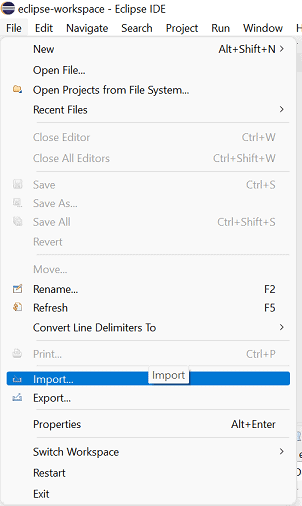
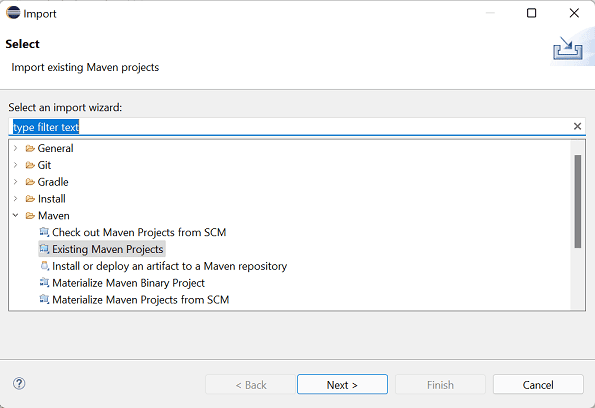
让我们使用Eclipse菜单路径_File::Import::Maven::Existing Maven Projects_来导入Maven项目。我们可以先点击_File_菜单下的_Import_选项:
然后,让我们展开_Maven_文件夹,选择_Existing Maven Projects_,然后点击_Next_按钮:
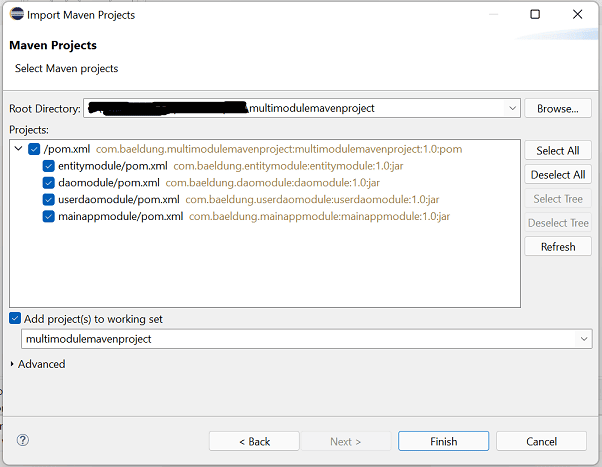
最后,让我们提供我们Maven项目的根目录路径,然后点击_Finish_按钮:
完成这一步后,我们应该能够在Eclipse中看到_Package Explorer_视图:
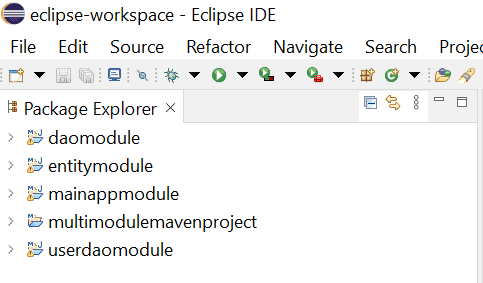
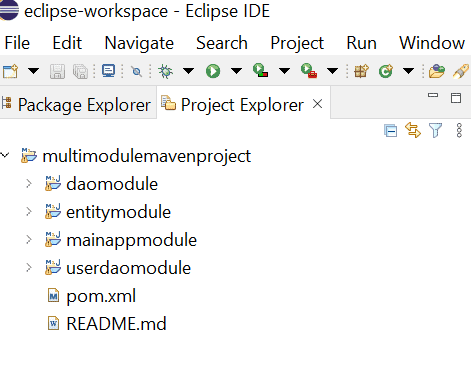
这个视图可能有点令人困惑,因为我们看到的是所有模块分开显示,而不是以层次结构显示。这是由于Eclipse的默认视图_Package Explorer_。然而,我们可以很容易地将视图切换到_Project Explorer_,并以树状结构查看多模块项目:
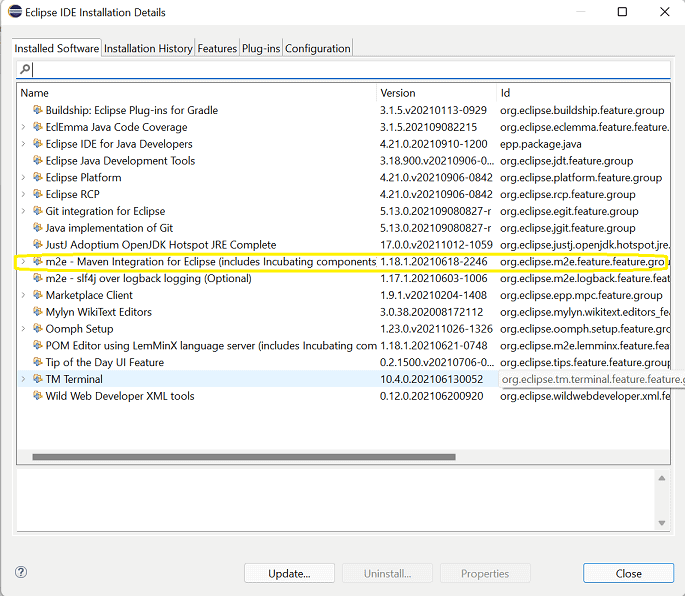
由于Eclipse的Maven插件m2e,我们能够顺利导入Maven项目。我们没有必要单独添加它到我们的Eclipse中,因为它内置****于Eclipse安装中,并且可以通过路径_Help::About Eclipse IDE::Installation Details::Installed Software_查看:
如果我们有一个较旧版本的Eclipse,它没有内置的_m2e_插件,我们总是可以通过Eclipse Marketplace添加这个插件。
4. Apache Maven Eclipse插件
Apache Maven Eclipse插件也可以用来生成Eclipse IDE文件(*. classpath, *. project, *. wtpmodules, 和 . settings 文件夹)以用于项目。然而,这个插件现在被Maven退役了,并且推荐使用Eclipse的_m2e_插件。更多细节可以在Apache Maven插件页面找到。
5. 结论
在本教程中,我们学习了将现有Maven项目导入Eclipse的两种方式。由于Apache Maven Eclipse插件现在已经退役,我们应该使用Eclipse的Maven插件,m2e,它在最新版本的Eclipse中内置。
本教程中展示的所有代码示例都可以在GitHub上找到。