
在Eclipse中配置GlassFish服务器
在Eclipse中配置GlassFish服务器
1. 概述
GlassFish服务器是一个用于开发和部署Java企业应用的开源应用程序服务器。此外,它还提供对Web容器、负载均衡、配置和管理的控制台等的支持。
在本教程中,我们将一步一步学习如何在Eclipse IDE中配置GlassFish服务器。
要在Eclipse IDE中配置GlassFish服务器,我们必须在我们的机器上安装Eclipse IDE for Enterprise Java and Web Developers。
Eclipse IDE for Enterprise Java Developers扩展了标准Eclipse IDE的功能。它具有额外的工具来启动Java EE/Jakarta EE应用程序。
2.1. GlassFish工具
Eclipse IDE for Enterprise Java Developers默认情况下捆绑了设置流行Web服务器如Tomcat、WebSphere等的工具。然而,GlassFish工具不是默认安装的。
Oracle Enterprise Pack for Eclipse包含了Eclipse GlassFish工具。让我们将插件仓库“http://download.oracle.com/otn_software/oepe/12.2.1.8/oxygen/repository/dependencies/”添加到Eclipse IDE中以安装GlassFish工具。
首先,让我们点击菜单栏上的_Help_选项,然后选择_Install New Software_。然后,让我们添加Oracle Enterprise Pack的链接以安装GlassFish工具:
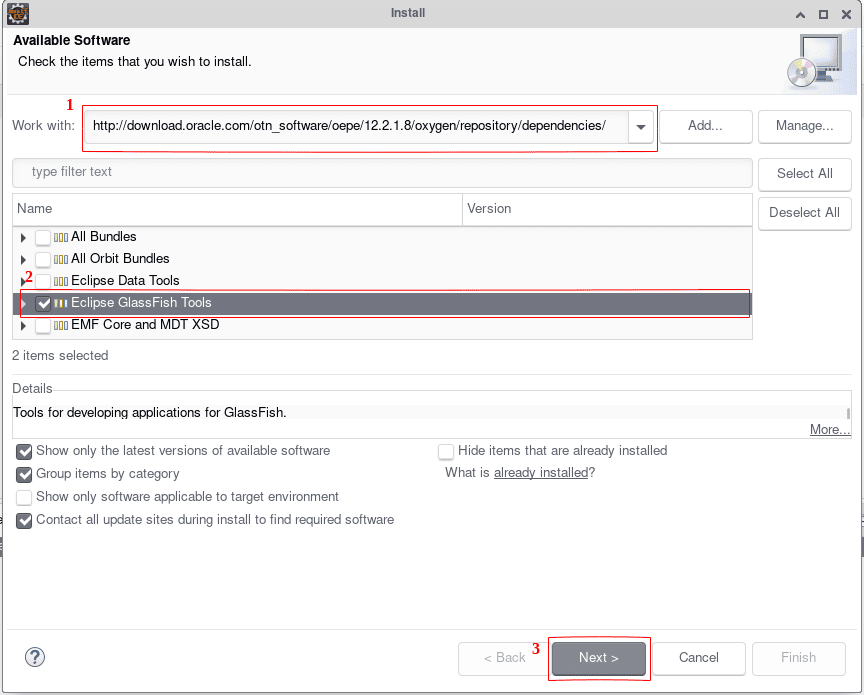
在这里,我们添加Oracle Enterprise Pack的链接并按_Enter_键。所有可用的软件都被加载了,但我们感兴趣的是GlassFish工具。因此,我们选择GlassFish工具并点击_Next_按钮安装工具。
安装完成后,让我们重新启动Eclipse IDE并检查GlassFish工具。首先,让我们点击菜单栏上的_Windows_选项。接下来,让我们点击_Show View_选项。最后,让我们选择_Servers_选项:
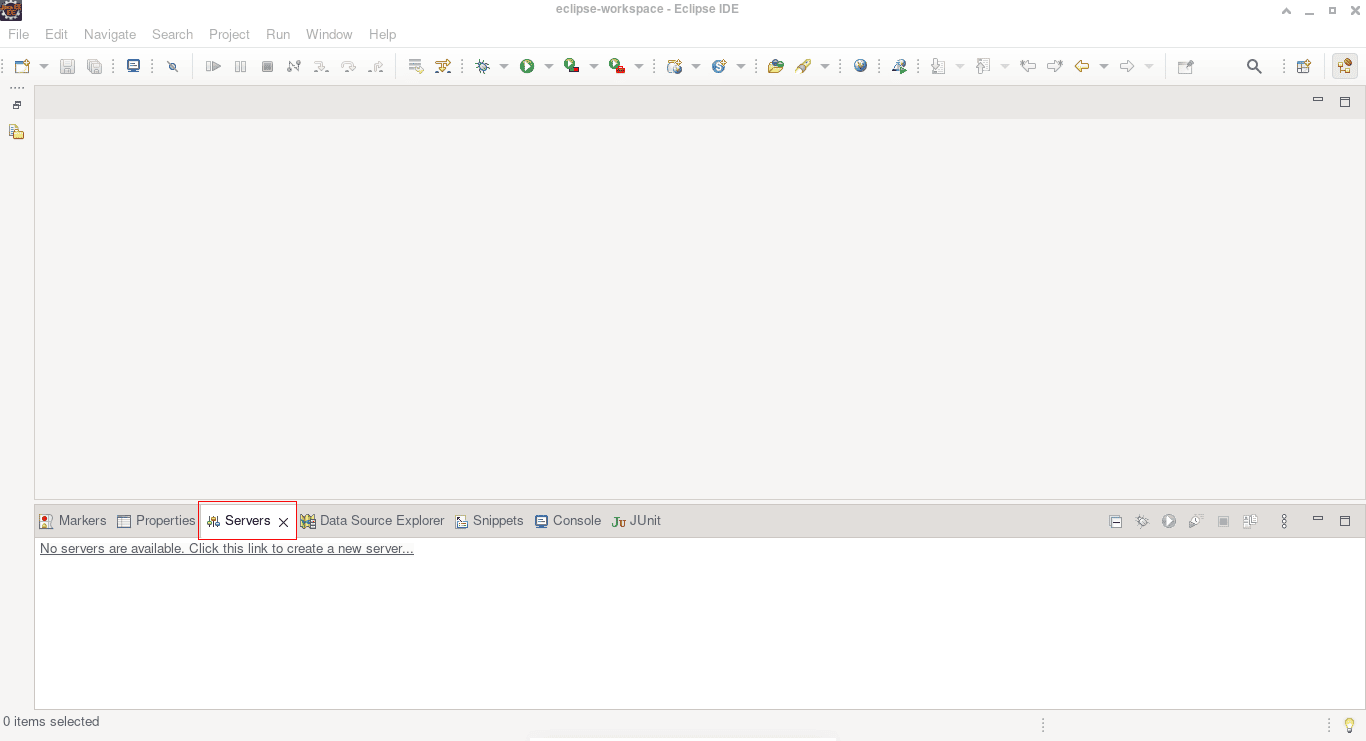
我们现在在视图中有了_Servers_。让我们点击“Create New Server”链接以查看GlassFish工具:
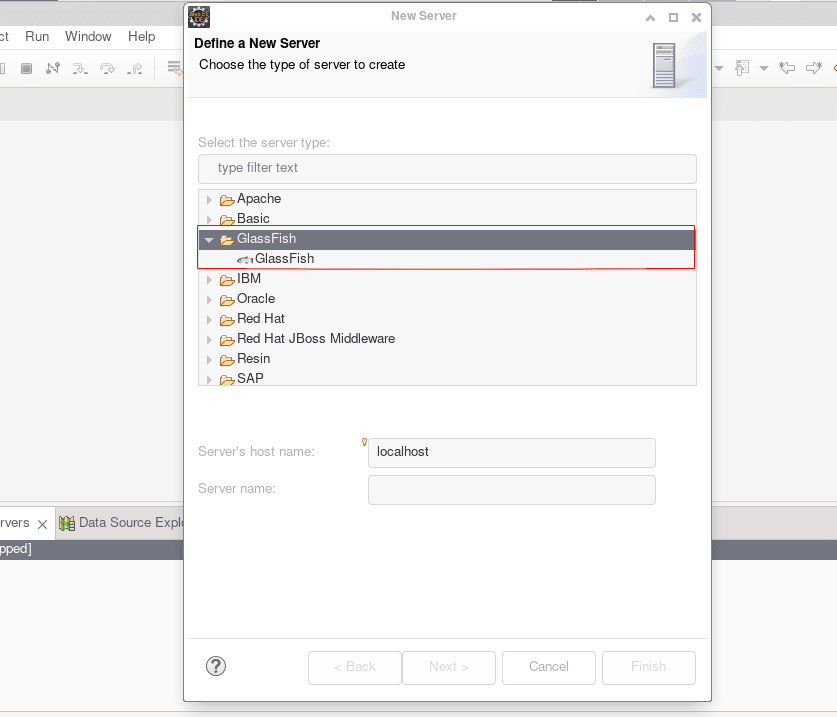
值得注意的是,Eclipse IDE for Enterprise Java Developer当前的GlassFish工具仅支持GlassFish版本1、3和5。
2.2. 设置GlassFish服务器
此外,让我们下载GlassFish 5.1并将其解压到一个文件夹中。值得注意的是,GlassFish 5.1仅支持Java 8。
接下来,让我们在_Servers_视图中点击_Create a new server_。这将打开服务器工具,让我们选择_GlassFish_:
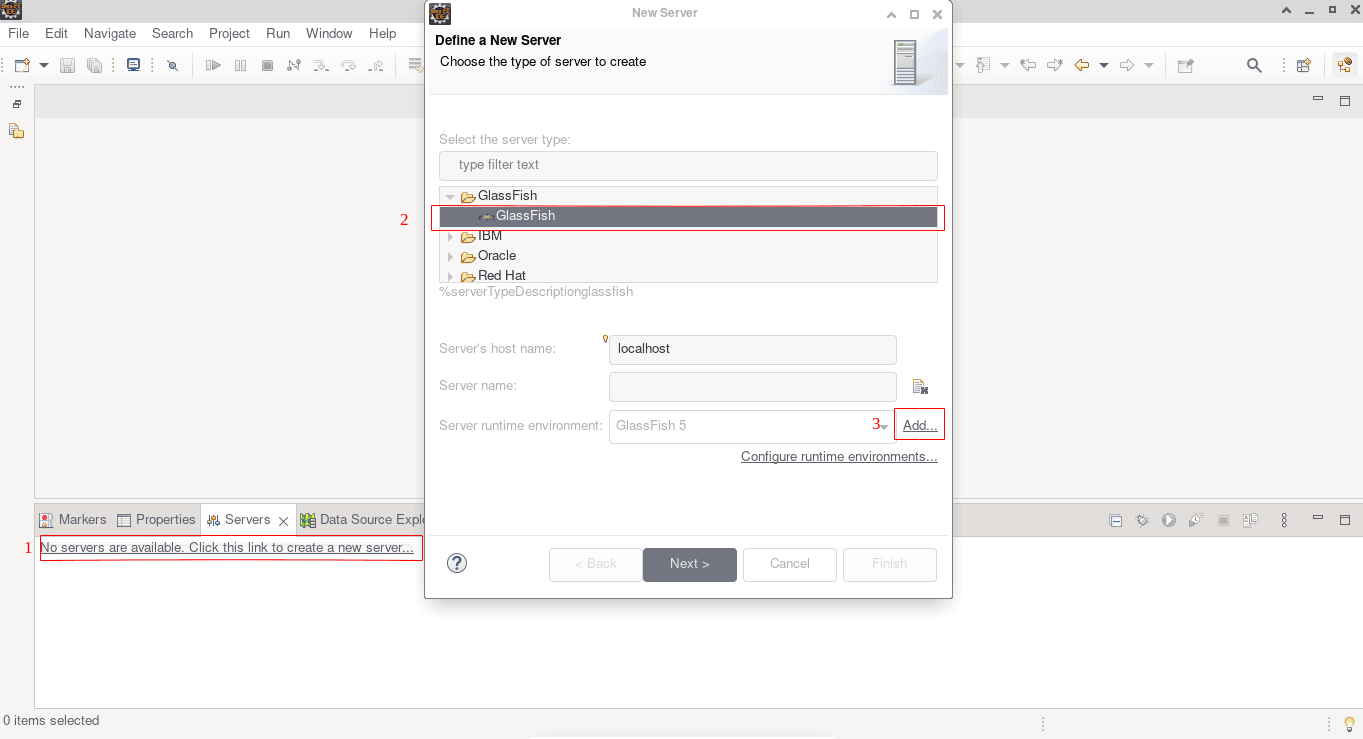
在这里,我们点击_Create a new server_并选择GlassFish。此外,我们点击_Add_选项通过指定解压的GlassFish服务器的路径来创建GlassFish运行时环境。
或者,我们可以在_Servers_视图中右键单击并选择“New”选项以添加新服务器。
点击_Add_选项后,让我们指定服务器和JDK的路径:
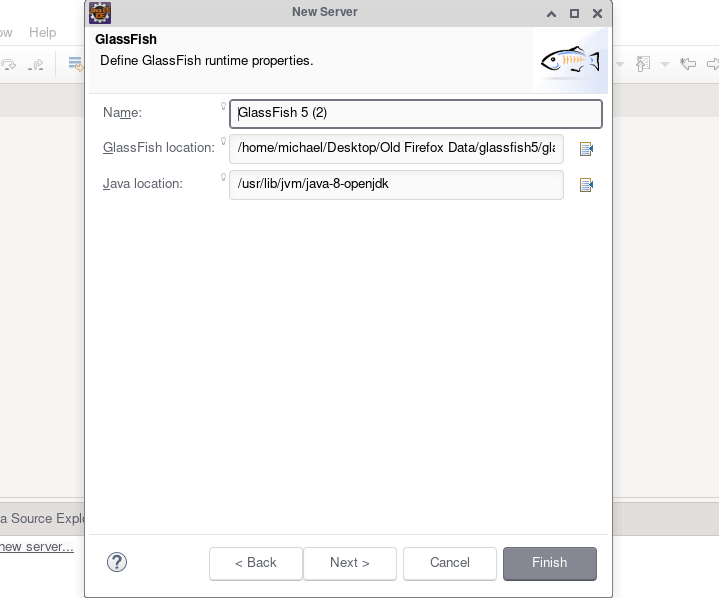
在上面的图片中,我们定义了GlassFish服务器和JDK的路径。最后,我们点击_Finish_按钮添加GlassFish运行时属性。
接下来,让我们回到_New Server_视图并选择我们刚刚创建的GlassFish服务器运行时:
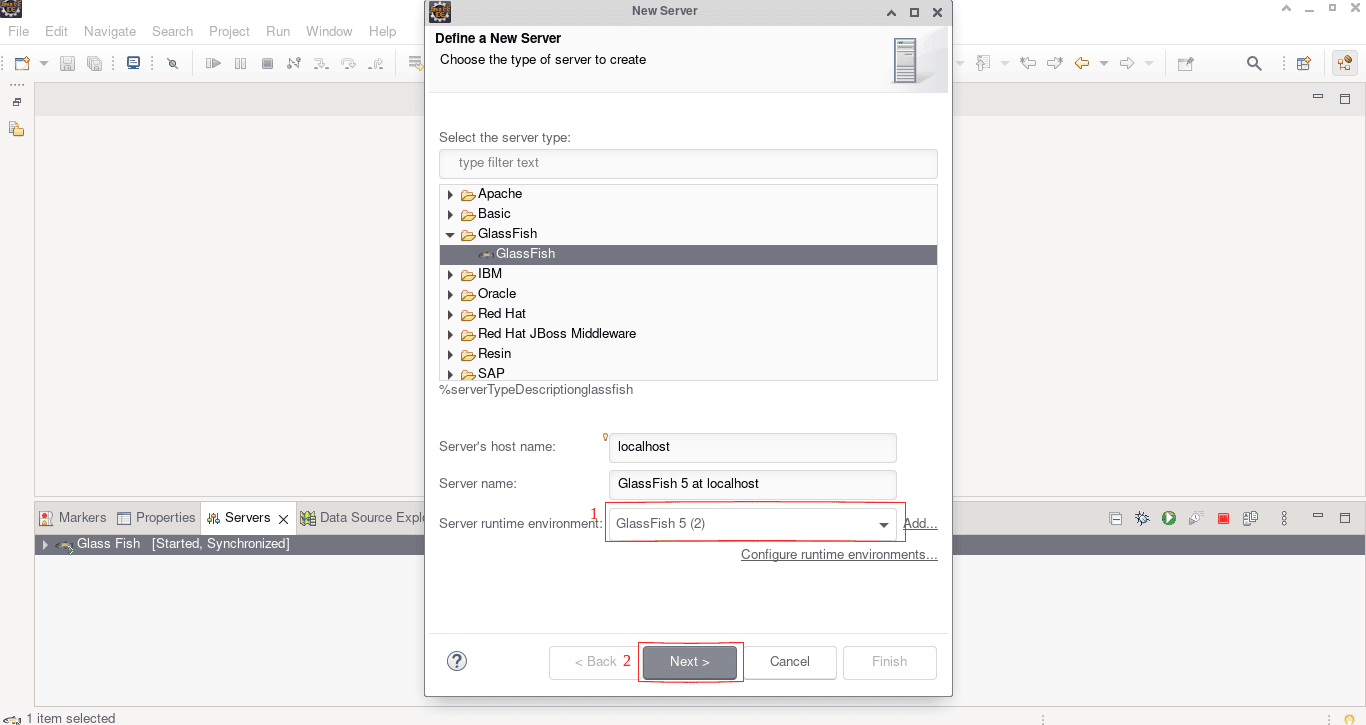
Next_按钮将我们带到一个页面,定义服务器属性,如_Admin password:
为了简单起见,我们没有定义管理员用户名和密码。
_Next_按钮将我们带到一个页面,向服务器添加资源:
我们的目标是设置一个服务器,所以我们让配置框保持为空并点击_Finish_。
服务器现在已完全设置好,可以从_Servers_视图中进行评估:
服务器现在已列在_Servers_视图中。接下来,让我们选择它并点击开始按钮启动服务器。
最后,让我们在浏览器中打开URL“http://localhost:8080”以查看运行中的服务器:
上面的图片显示了运行中服务器的索引页面。
3. 结论
在本文中,我们学习了如何通过逐步指南在Eclipse IDE中设置GlassFish服务器。
此外,我们还看到了如何通过Oracle Enterprise Pack安装Eclipse GlassFish工具。